Cómo funciona Delegados Runners Administradores Competir Comunidad
Preguntas Solicitar demo
Guía para runners

Cómo usar Competir

Competir es la zona de runCheck para tus carreras: mira cuáles vienen, avisa que irás, registra tu tiempo y guarda tus medallas. Aquí te lo explicamos paso a paso, sin complicarte.

Antes de empezar: necesitas tener la app runCheck e iniciar sesión con tu cuenta de Google.

Parte 1

Encuentra tu carrera

Paso 1

Abre Competir

Inicio›Competir›Carreras

En el Inicio de la app busca la sección Competir. Ahí verás tres botones: Carreras, Medallero y PR.

Toca Carreras para empezar.

Más abajo, en el mismo Inicio, ves la lista Próximas carreras. Puedes tocar cualquiera para abrirla directo.
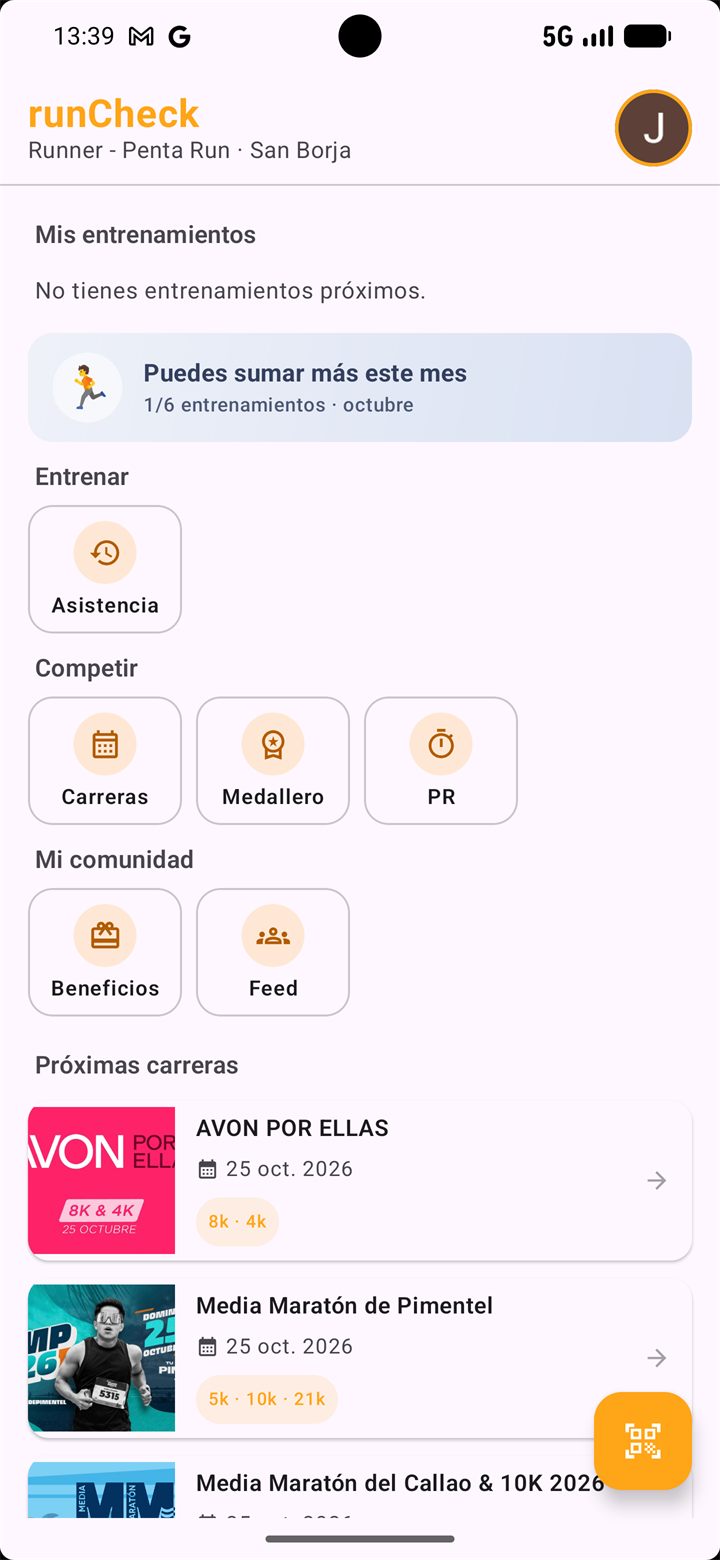
Inicio de la app con la sección Competir y sus botones Carreras, Medallero y PR
Inicio → sección Competir
Paso 2

Mira las carreras próximas

Carreras›Próximas

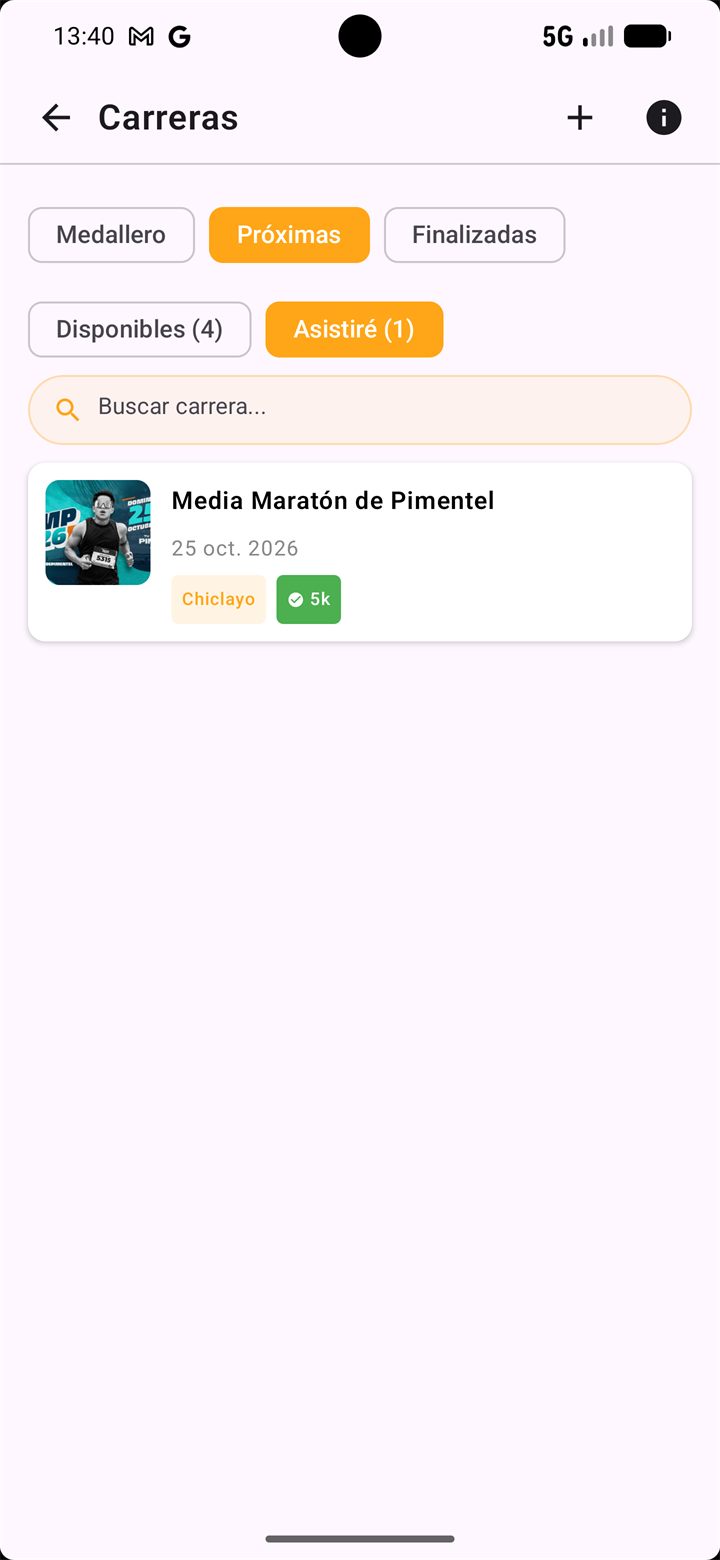
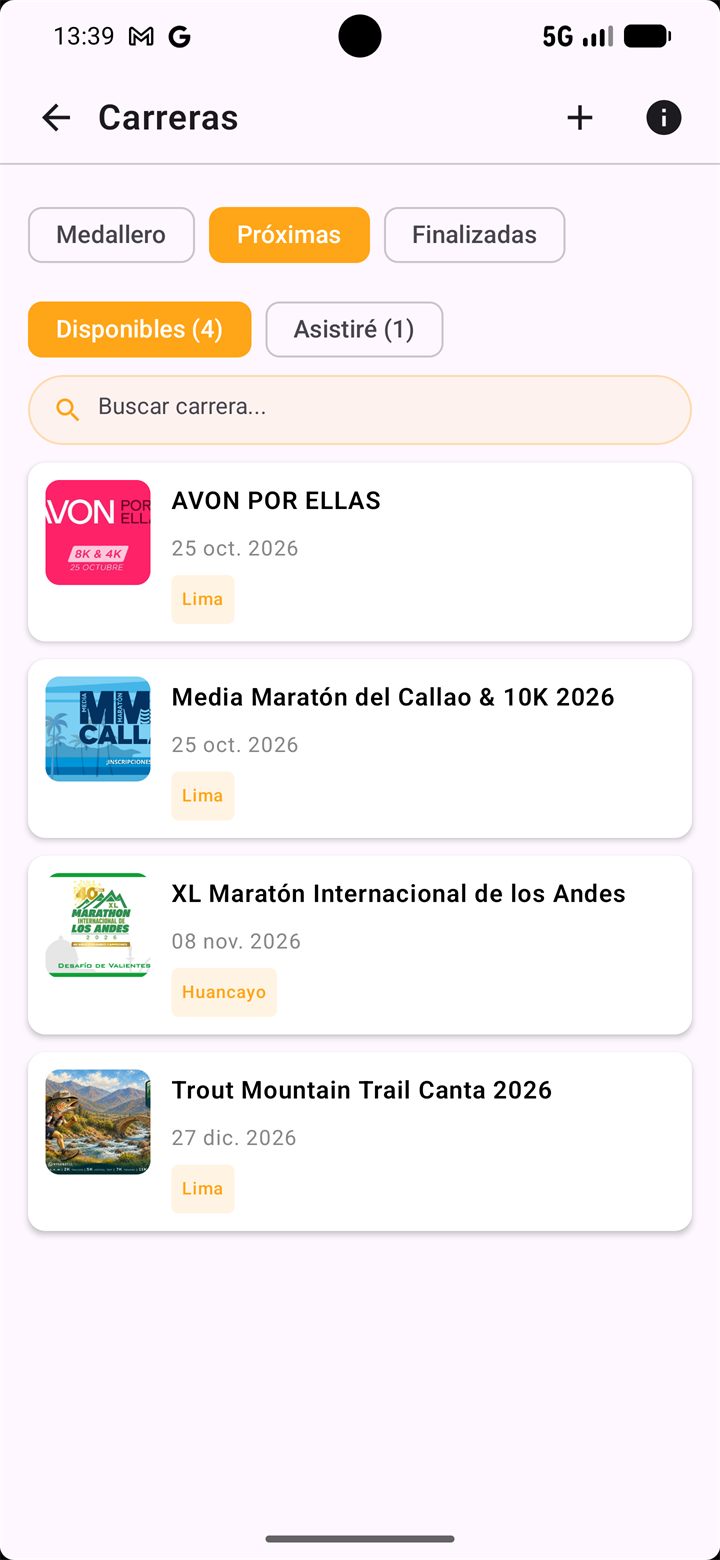
Arriba hay tres pestañas: Medallero, Próximas y Finalizadas. Entra a Próximas y verás dos listas:

  • Disponibles: carreras a las que todavía puedes ir.
  • Asistiré: las que ya confirmaste.

¿Buscas una en especial? Escribe su nombre en Buscar carrera…. Cuando la encuentres, tócala para ver el detalle.

Pestaña Próximas con las carreras disponibles y el buscador
Carreras → Próximas → Disponibles
Paso 3

Lee el detalle de la carrera

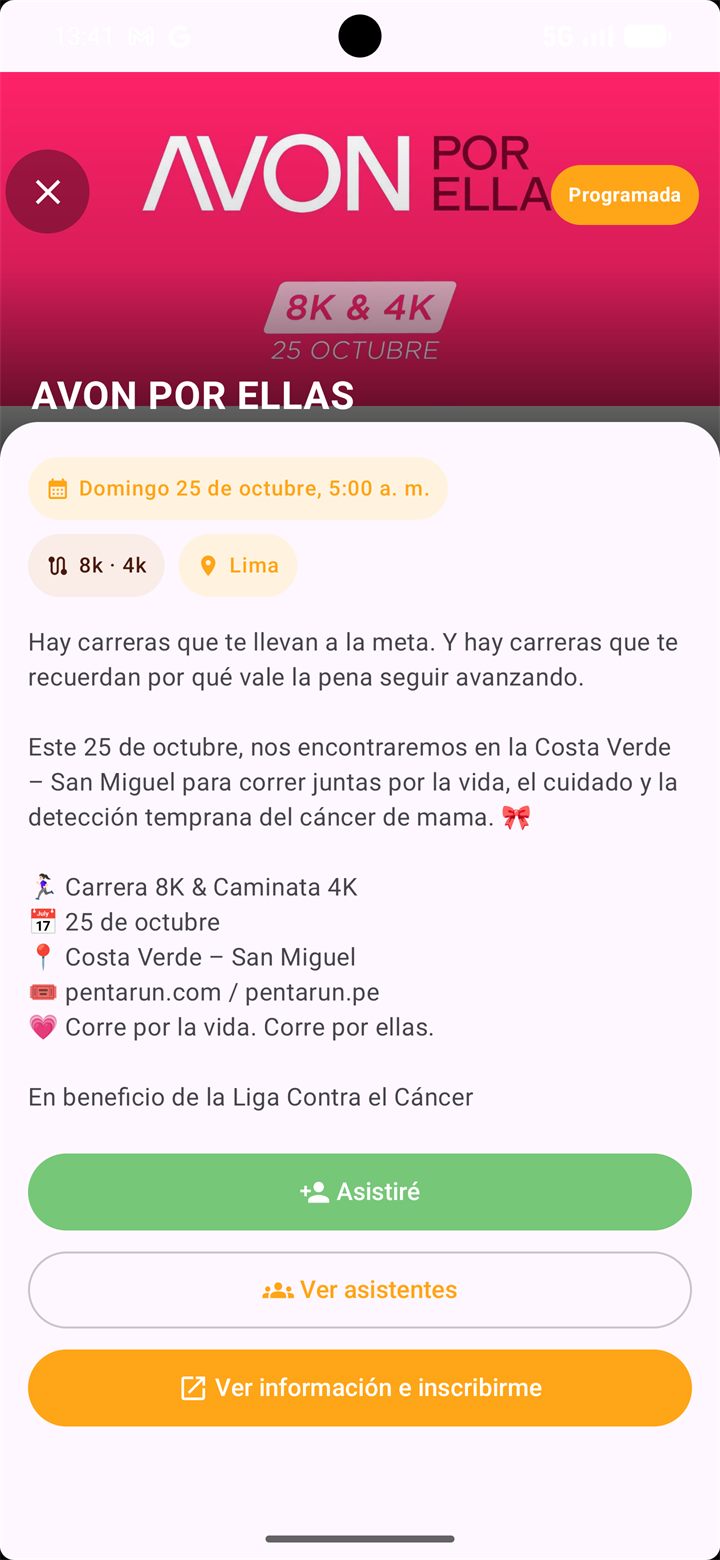
Aquí encuentras la fecha y hora, las distancias, la ciudad y la descripción de la carrera. Abajo hay tres botones:

  • Asistiré: avisa que vas a ir (lo hacemos en el siguiente paso).
  • Ver asistentes: mira qué runners ya confirmaron.
  • Ver información e inscribirme: te lleva a la información para inscribirte en la carrera.

Asistiré sirve para avisar que irás. Para inscribirte en la carrera usa Ver información e inscribirme.

Detalle de una carrera con los botones Asistiré, Ver asistentes y Ver información e inscribirme
Detalle de la carrera
Parte 2

Avisa que asistirás

Paso 4

Toca Asistiré y confirma

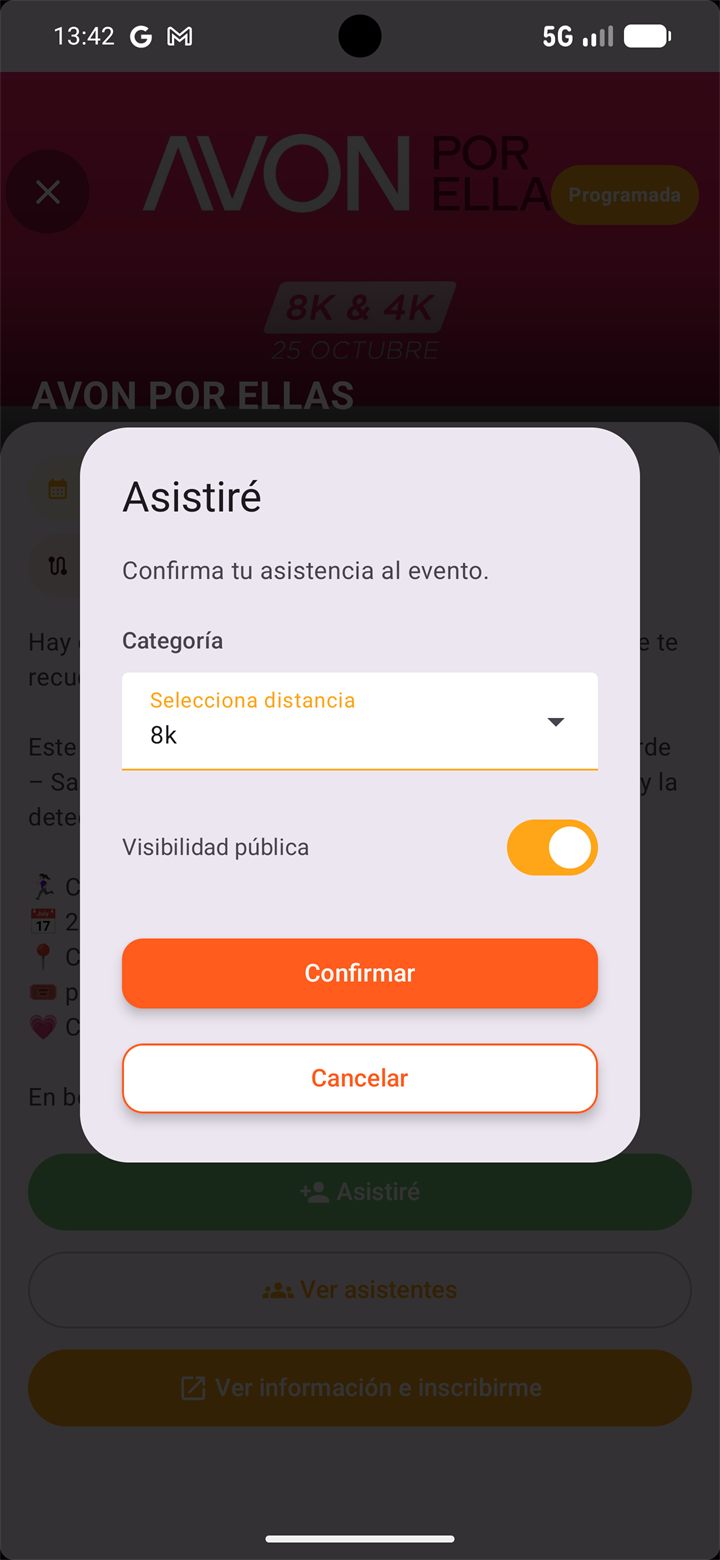
  1. En el detalle de la carrera, toca Asistiré.
  2. En Selecciona distancia elige la tuya (por ejemplo, 8k).
  3. Con Visibilidad pública decides si los demás ven que asistirás.
  4. Toca Confirmar.

¡Listo! La carrera pasa a Próximas → Asistiré, con una marca verde y tu distancia.

Ventana Asistiré para elegir la distancia y confirmar
Lista Asistiré con la carrera confirmada y su distancia
Confirmas aquí → y la ves en tu lista Asistiré
Parte 3

Después de correr

Paso 5

Ubica tu carrera

Cuando la carrera termina, dónde la encuentras depende de si marcaste Asistiré antes:

  • Sí marqué Asistiré: la carrera ya no aparece en Finalizadas. La encuentras en tu Medallero, en Carreras que asististe sin tiempo registrado.
  • No marqué Asistiré (o lo olvidé): búscala en Carreras → Finalizadas.

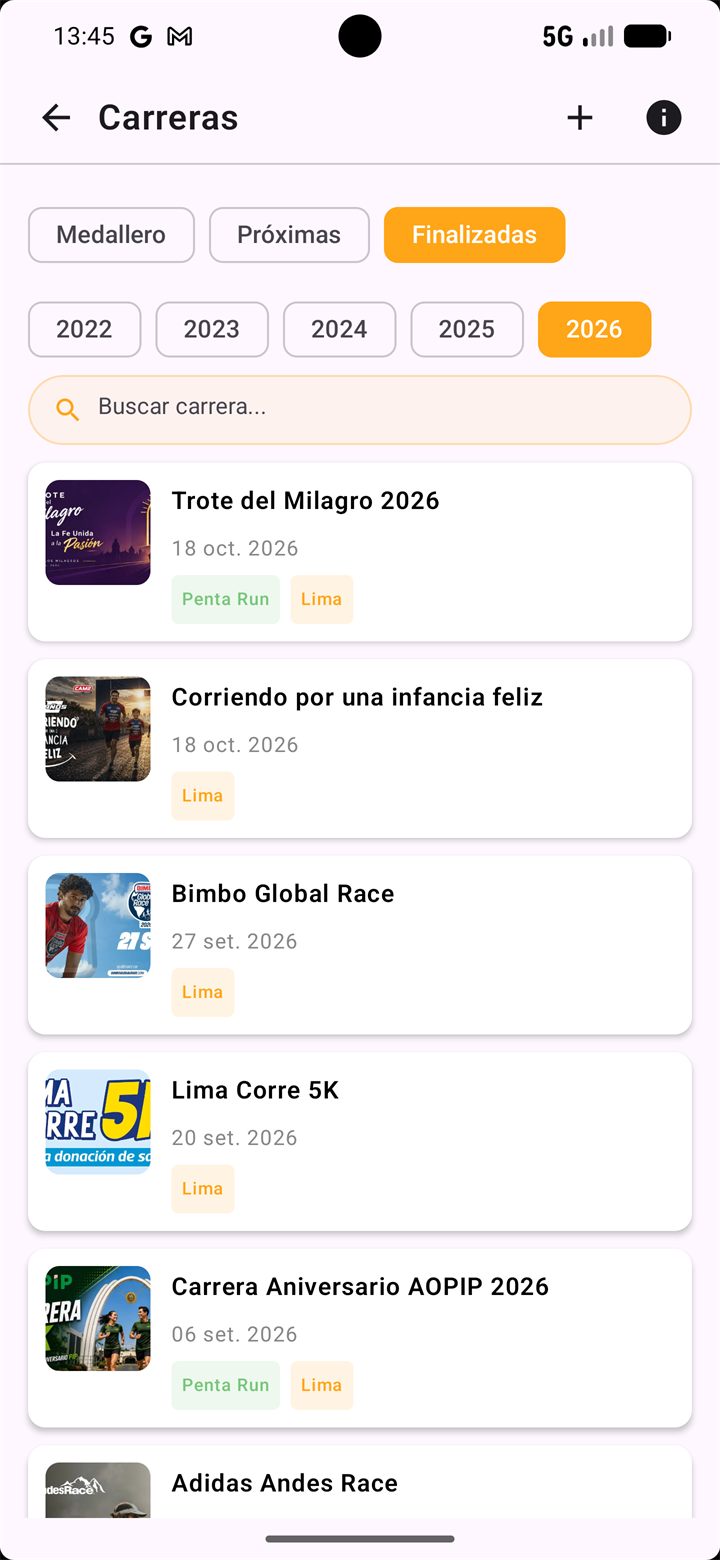
En Finalizadas elige el año (2022 a 2026) o escribe el nombre en Buscar carrera…. Toca la carrera y registra tu asistencia desde ahí. Después pasará a tu Medallero.

¿Se te pasó marcar Asistiré? No pasa nada: puedes hacerlo después desde Finalizadas.

Pestaña Finalizadas con filtro por año y buscador
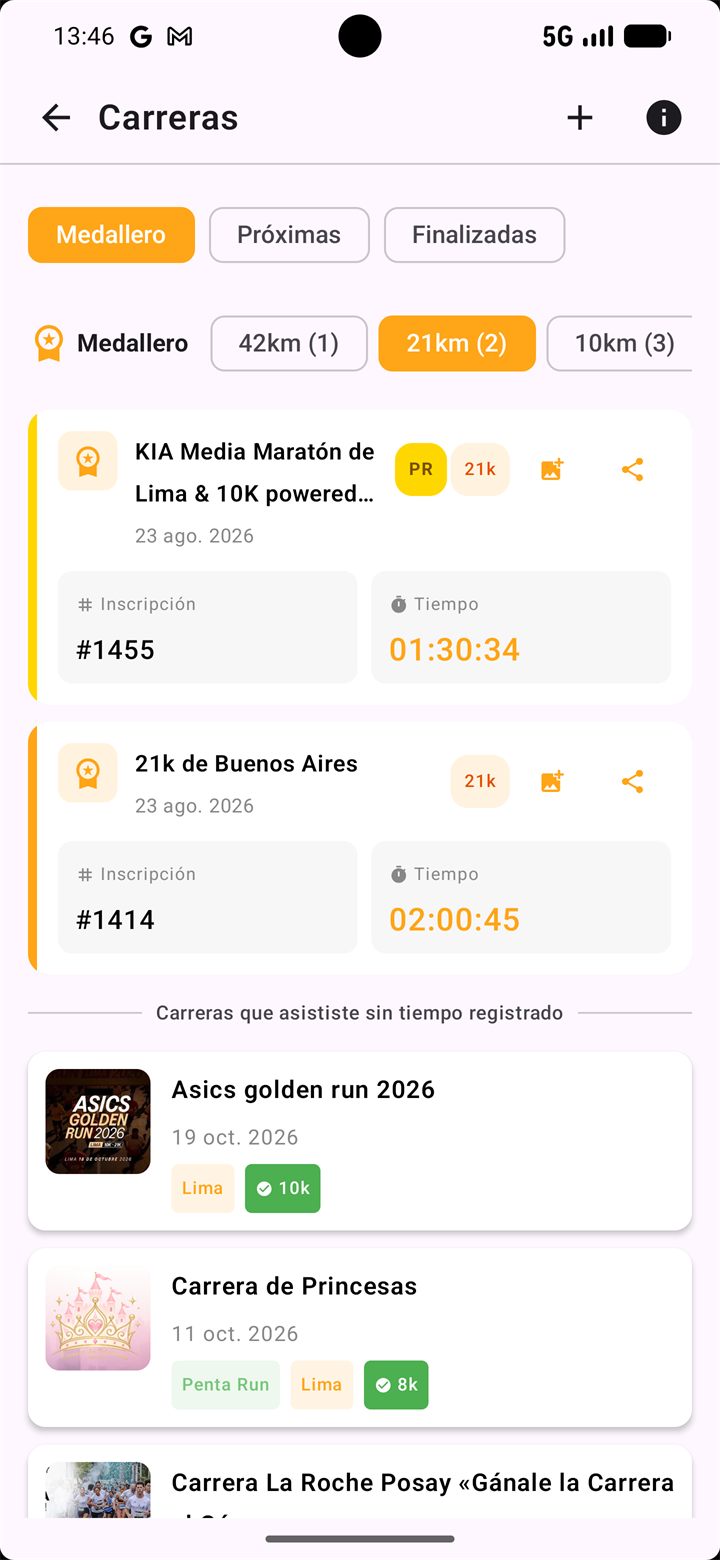
Medallero con la sección Carreras que asististe sin tiempo registrado
Finalizadas (sin asistencia marcada) · Medallero (con Asistiré)
Paso 6

Registra tu tiempo

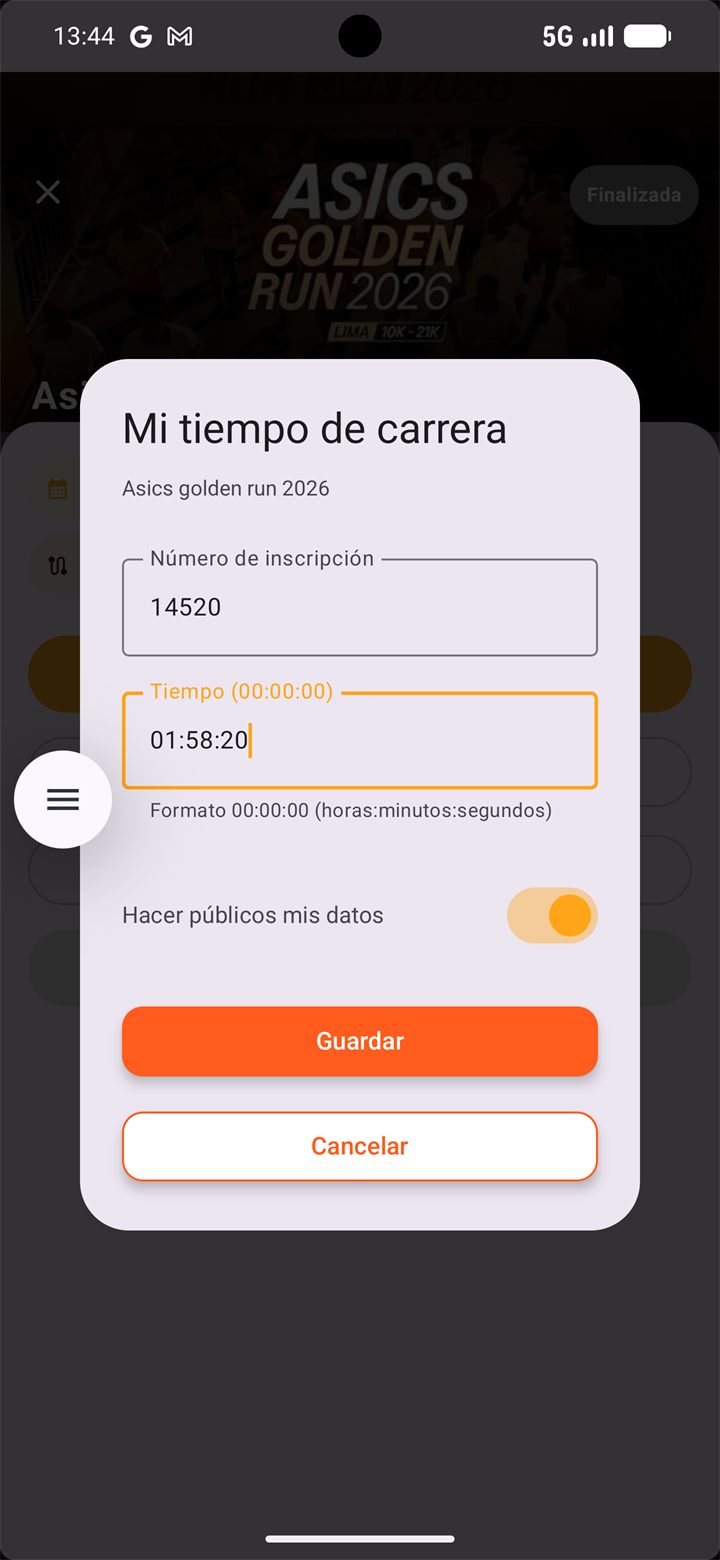
Abre tu carrera desde Medallero → Carreras que asististe sin tiempo registrado y regístrale tu tiempo. Se abre Mi tiempo de carrera:

  1. Número de inscripción: es el número de tu dorsal.
  2. Tiempo: escríbelo como horas:minutos:segundos. Por ejemplo, 01:58:20.
  3. Hacer públicos mis datos: actívalo si quieres que tu grupo vea tu tiempo.
  4. Toca Guardar.

Una vez guardado, la carrera queda en tu Medallero con su tiempo.

Ventana Mi tiempo de carrera con número de inscripción y tiempo
Mi tiempo de carrera
Paso 7

Mira los resultados de tu sede

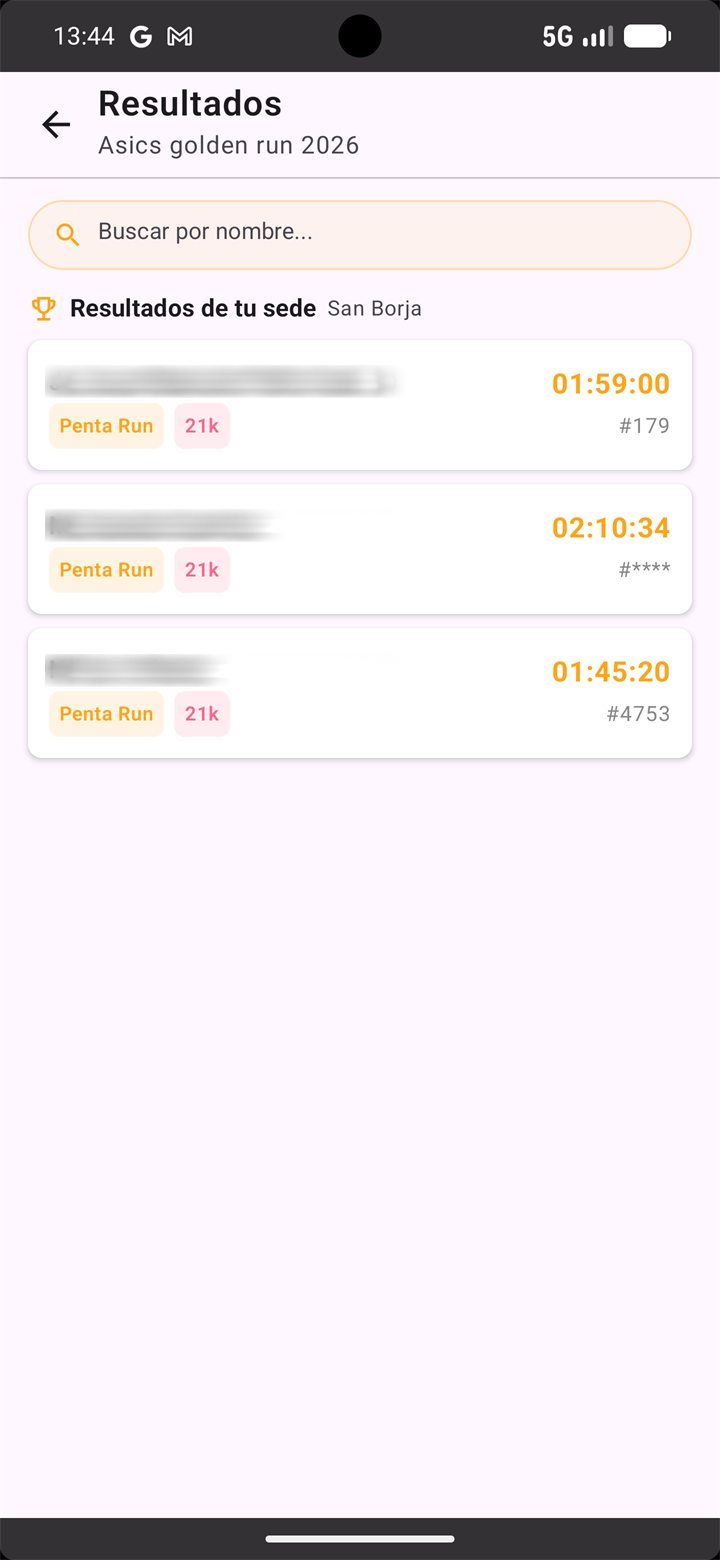
En el detalle de la carrera finalizada toca Ver resultados. Verás Resultados de tu sede: el nombre de cada compañero, su distancia, su tiempo y su dorsal.

  • Usa Buscar por nombre… para encontrar a alguien rápido.
  • Algunos dorsales aparecen ocultos (#****) por privacidad.
Resultados de la carrera con los tiempos de los runners de tu sede
Resultados de tu sede
Parte 4

Tu Medallero

Paso 8

Abre tu Medallero

Competir›Medallero

Toca la pestaña Medallero. Aquí se guardan todas tus carreras con tiempo registrado.

  • Filtra por distancia: 42km, 21km, 10km… El número entre paréntesis es cuántas carreras tienes.
  • Cada tarjeta muestra tu inscripción (dorsal) y tu tiempo.
  • La insignia PR marca tu mejor marca personal en esa distancia.

Más abajo, en Carreras que asististe sin tiempo registrado, están las que aún te falta completar. Tócalas para registrar tu tiempo.

Medallero con carreras filtradas por distancia, inscripción, tiempo e insignia PR
Medallero por distancia
Paso 9

Comparte tu resultado

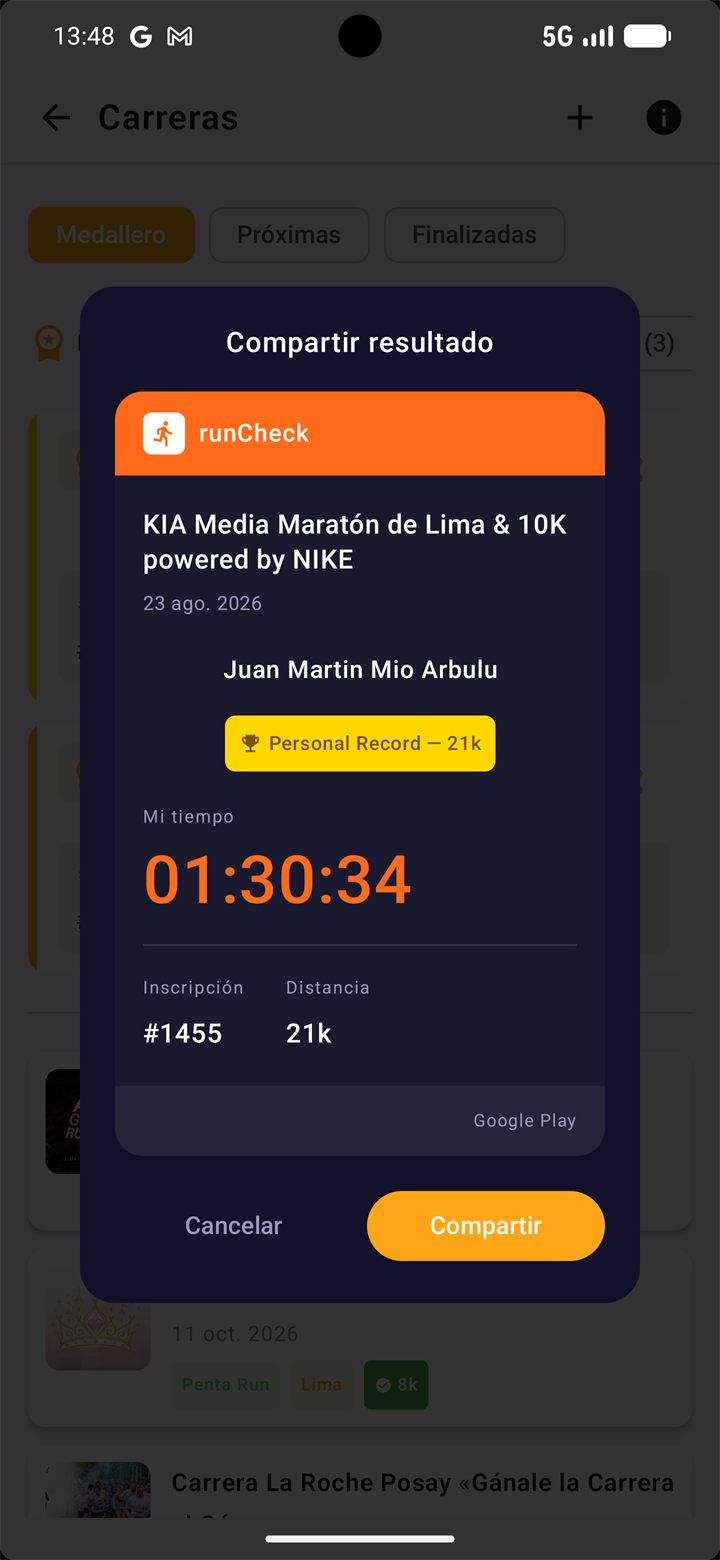
En la tarjeta de una carrera toca el ícono de compartir. Se abre Compartir resultado, una tarjeta lista con:

  • El nombre y la fecha de la carrera.
  • Tu nombre, tu tiempo, tu dorsal y tu distancia.
  • La etiqueta Personal Record, si fue tu mejor marca.

Toca Compartir y envíala a tus redes o chats.

Tarjeta Compartir resultado con el tiempo y la etiqueta Personal Record
Compartir resultado
Paso 10

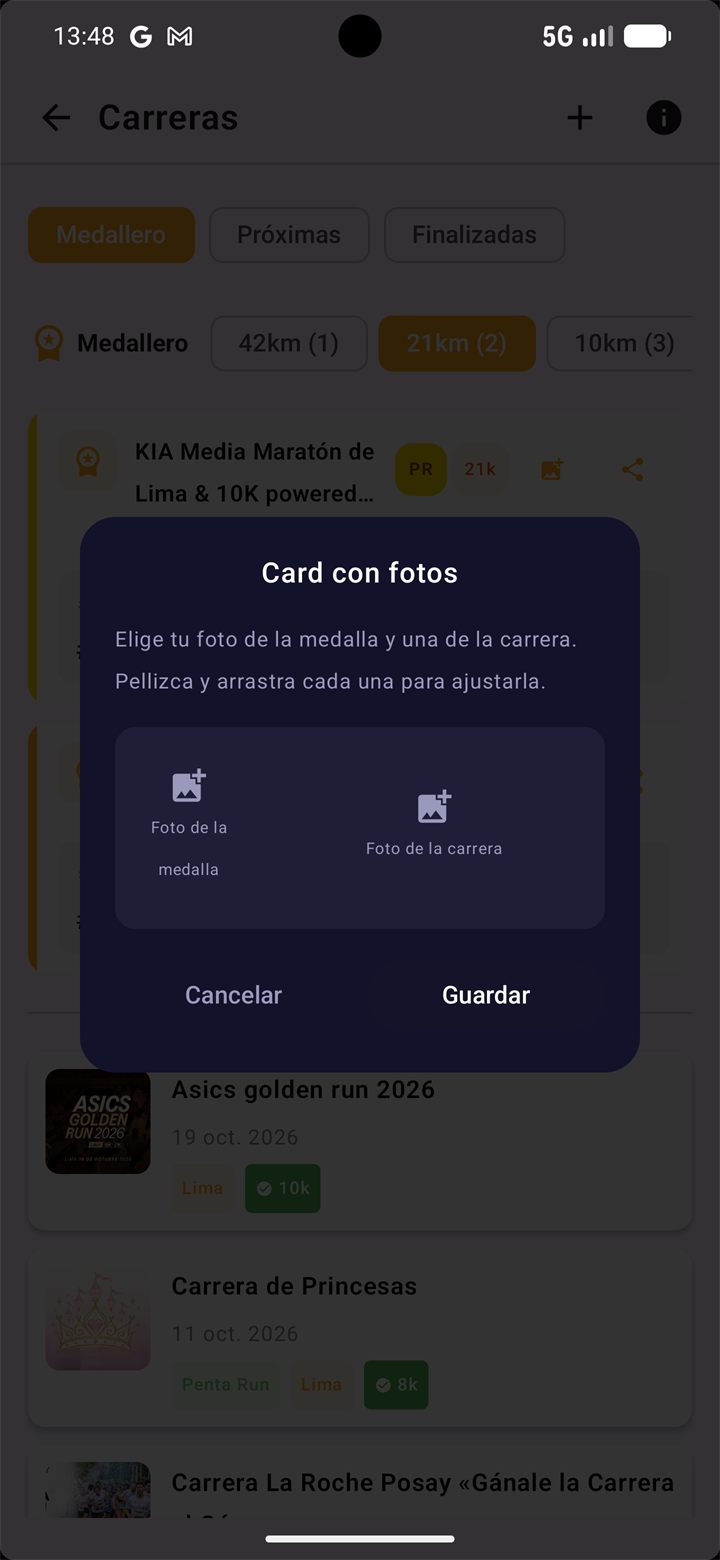
Personaliza tu tarjeta con fotos

Toca el ícono de foto (una imagen con un “+”) en la tarjeta de la carrera. Se abre Card con fotos:

  1. Elige tu Foto de la medalla.
  2. Elige tu Foto de la carrera.
  3. Pellizca y arrastra cada una para ajustarla.
  4. Toca Guardar.
Ventana Card con fotos para elegir la foto de la medalla y la de la carrera
Card con fotos
Parte 5

¿Falta una carrera?

Paso 11

Solicita que la agreguemos

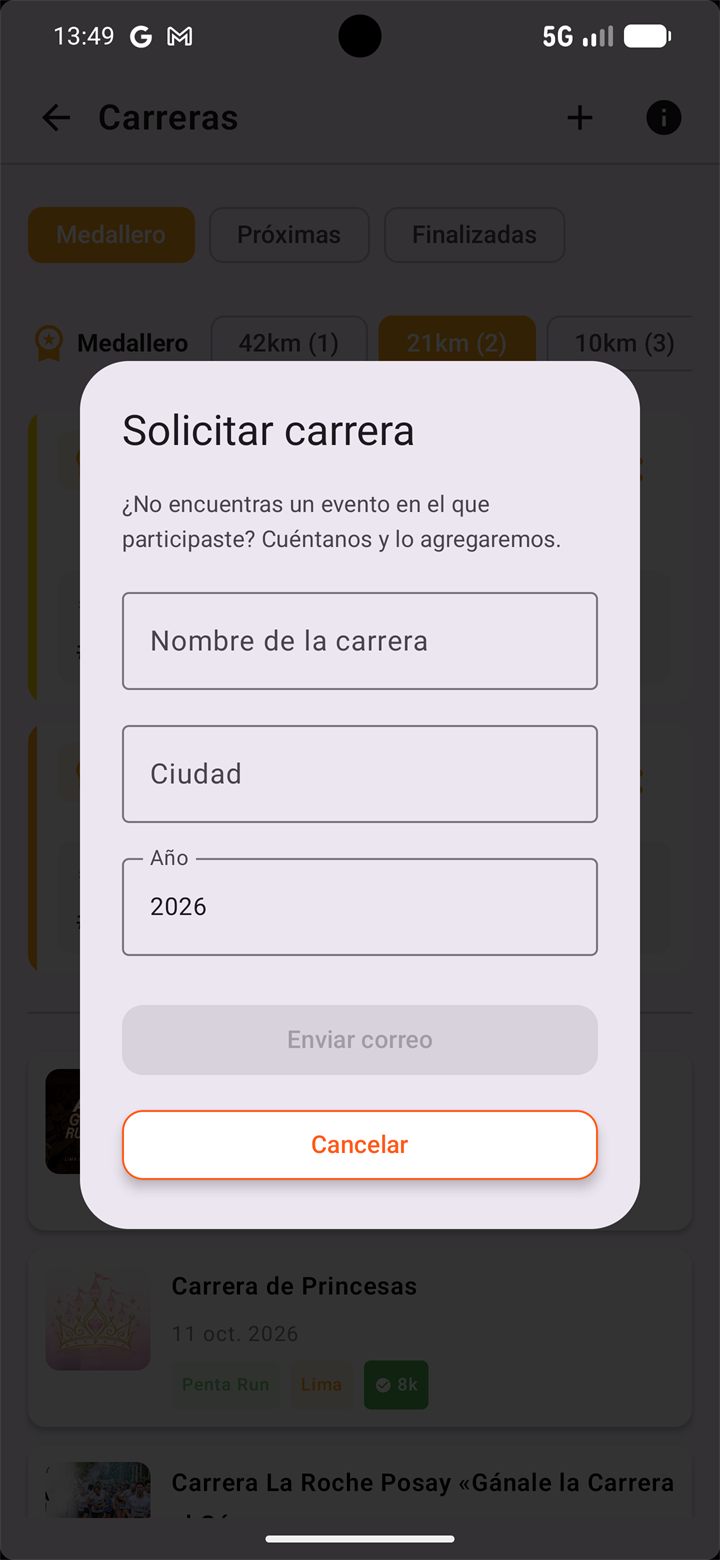
Si participaste en una carrera que no aparece en la app, pídenos que la agreguemos:

  1. En Carreras, toca el botón + de la parte de arriba.
  2. Escribe el Nombre de la carrera, la Ciudad y el Año.
  3. Cuando todo esté completo, toca Enviar correo.

Nosotros la agregamos y podrás registrar tu tiempo.

Formulario Solicitar carrera con nombre, ciudad y año
Solicitar carrera
Resumen rápido

Lo esencial, en dos momentos

Antes de la carrera

  1. Competir → Carreras → Próximas.
  2. Abre la carrera que te interesa.
  3. Toca Asistiré, elige tu distancia y Confirmar.
  4. Para inscribirte, usa Ver información e inscribirme.

Después de la carrera

  1. Si marcaste Asistiré, tu carrera está en el Medallero, sin tiempo registrado.
  2. Si no la marcaste, búscala en Carreras → Finalizadas y registra tu asistencia.
  3. Abre la carrera y registra tu tiempo.
  4. Comparte tu resultado con una tarjeta.

¿Tienes dudas? Escríbenos a admin@appgrouplab.net y te ayudamos.

Conoce más de Competir